Ver 2026.07

Rimani allineato sulla evoluzione di WiseTown. Scopri velocemente cosa c'è di nuovo, cosa è cambiato, su cosa stiamo lavorando.
Modulo DUT Artes:
DUT Artes è organizzata intorno a tre aree principali:
- Tetti: trovare, disegnare, modificare e gestire i record dei tetti.
- Proposte: costruire scene di proposta, rivedere i dettagli e pubblicare le proposte selezionate.
- Prenotazioni: controllare la disponibilità, consultare le prenotazioni e leggere il contesto collegato al meteo.
Come è organizzata l'interfaccia
La maggior parte delle schermate segue lo stesso schema:
- Una barra laterale sinistra per filtrare o selezionare.
- Un'area centrale con elenco, form o dashboard.
- Una mappa, scena 3D o anteprima visiva sulla destra.
- Pulsanti di azione nell'intestazione per creare, modificare, eliminare o navigare.
Punti di accesso principali
- Gestione tetti: consultare i tetti, aprire un tetto o crearne uno nuovo.
- Gestione proposte: partire da un tetto e poi assemblare la scena e i dettagli della proposta.
- Prenotazioni: passare tra le situazioni correnti e le viste delle prenotazioni.
- Proposte pubbliche: consultazione in sola lettura senza login.
Prima di iniziare
Alcune azioni sono nascoste se il profilo utente non ha il permesso corretto. Se un pulsante non compare, di solito la pagina sta funzionando come previsto.
Tetti e dettagli del tetto
Questa sezione copre l'elenco dei tetti e la pagina dei dettagli del tetto. È il punto in cui crei un tetto, ne regoli la geometria e passi alle prenotazioni o alle proposte.
Dall'elenco dei tetti
- Usa la barra laterale del paese per restringere l'elenco.
- Apri una card del tetto per vedere i suoi dettagli.
- Usa il pulsante di creazione se il tuo profilo può creare tetti.
- La mappa sulla destra mostra il perimetro del tetto selezionato nel contesto.
Nei dettagli del tetto
La pagina dei dettagli cambia in base al fatto che il tetto esista già oppure no.
Tetto nuovo o modalità di modifica geometria
1. Trova la posizione del tetto sulla mappa.
2. Disegna il poligono manualmente cliccando i vertici.
3. Fai doppio clic sull'ultimo vertice per chiudere la forma.
4. Compila il nome del tetto e le informazioni dell'edificio.
5. Scegli il paese e le condizioni del tetto dai selettori.
6. Controlla la superficie approssimativa del tetto e la capacità massima.
7. Conferma per salvare.
Modalità tetto salvato
Quando il tetto è già salvato, la pagina passa a un riepilogo in sola lettura finché non scegli Modifica.
- Torna all'elenco riporta all'elenco dei tetti.
- Collega utenti apre il dialogo di collegamento visibilità se il profilo lo consente.
- Elimina è protetto da un doppio clic e da un passaggio di conferma.
- Modifica riapre il form.
- Vedi prenotazioni apre il flusso prenotazioni per questo tetto.- Aggiungi proposta avvia il flusso proposta dal tetto corrente.
Cosa fa la mappa
- Usa il box di ricerca della mappa per trovare un indirizzo o un luogo.
- Usa i controlli di zoom per ispezionare meglio la forma.
- In modalità modifica, il poligono può essere ridimensionato o ridisegnato.
- La superficie del tetto può essere stimata dalla geometria quando disponibile.
Suggerimento pratico
Se il pulsante di conferma è disabilitato, uno dei campi obbligatori è ancora incompleto oppure la geometria non è ancora pronta.
Flusso delle proposte
L'area proposte ha due modalità principali: consultare le proposte pubbliche e gestire una proposta dall'area autenticata.
Proposte pubbliche
- Usa il box di ricerca per filtrare per titolo.
- Seleziona una proposta nell'elenco per leggere i dettagli sulla destra.
- Apri Matterport quando l'icona o il link sono disponibili.
- Le proposte pubbliche sono in sola lettura e non richiedono login.
- Puoi effettuare l'accesso, la pagina poi offre un passaggio verso l'area autenticata completa.
Gestione proposta
La pagina autenticata dei dettagli è il punto in cui una proposta viene assemblata e mantenuta.
Avvio di una proposta
1. Scegli prima un tetto.
2. Aggiungi gli elementi 3D che devono stare nella scena.
3. Controlla il prezzo stimato mentre gli elementi vengono aggiunti.
4. Salva la scena quando l'elenco dei modelli è completo.
5. Compila le informazioni della proposta.
Dopo il salvataggio della scena
- Modifica cambia nome, descrizione, visibilità pubblica e link Matterport.
- Duplica crea una copia quando consentito.
- Elimina rimuove la proposta dopo un gesto di conferma.
- I commenti compaiono nel pannello destro per la collaborazione.
- L'elenco degli elementi e il prezzo totale restano visibili così gli utenti possono verificare il contenuto dell'offerta.
Cosa controllare prima del salvataggio
- Il nome della proposta è compilato.
- La descrizione della proposta è compilata.
- Il link Matterport, se usato, inizia con `https://`.
- La scena contiene gli elementi e le quantità corrette.
Suggerimento pratico
Se la pagina è ancora in modalità costruzione scena, il pannello sinistro ti sta chiedendo di scegliere un tetto e aggiungere oggetti prima che compaia la sezione completa dei dettagli.
Prenotazioni e disponibilità
La vista prenotazioni è centrata sul tetto selezionato. Ti permette di passare tra le situazioni correnti e le viste delle prenotazioni, poi di approfondire un tetto specifico per i dettagli meteo e di prenotazione.
Viste principali
- Situazioni correnti mostra card dei tetti con conteggio persone, prenotazioni attive e riepiloghi meteo.
- Prenotazioni mostra lo stesso ambito come calendario oppure come elenco di card prenotazione.
- Un tetto selezionato aggiunge una vista dettagliata dello stato con prenotazioni, grafici e mappa filtrata.
Lavorare con l'elenco dei tetti
1. Usa la barra laterale dei tetti per scegliere un tetto.
2. Apri il tetto nel pannello centrale per concentrarti su un solo tetto.
3. Usa i controlli superiori per passare tra comportamento calendario ed elenco.
4. Aggiungi una prenotazione dal pulsante con il più se il tuo profilo lo consente.
Nella vista di un tetto selezionato
- Lo stato corrente mostra capacità persone, prenotazioni in corso e card di riepilogo meteo.
- La sezione prenotazioni si espande e si comprime con il chevron.
- I grafici meteo mostrano umidità, temperatura e velocità del vento nel tempo.
- La mappa sulla destra è filtrata sul tetto selezionato e aiuta a confermare il contesto spaziale.
Dettagli prenotazione
- Le card prenotazione mostrano numero prenotazione, intervallo date e numero di persone.
- Aprire una prenotazione mostra il modal completo dei dettagli.
- Il modal dei dettagli può anche eliminare la prenotazione dopo la conferma.
Suggerimento pratico
Se l'area dei grafici è vuota, probabilmente il tetto selezionato non ha una stazione oppure non ha dati misurati per l'intervallo scelto.
App mobile:
Gli sviluppi sulla applicazione mobile si sono concentrati principalmente su:
1) Componente per scelta del ruolo (in caso di possesso di ruolo multiplo) nella lista delle funzionalità
2) Contatti esterni
3) Gestione issue e proposte in mappa con clustering della posizione
4) Modifiche ai filtri in lista e in mappa
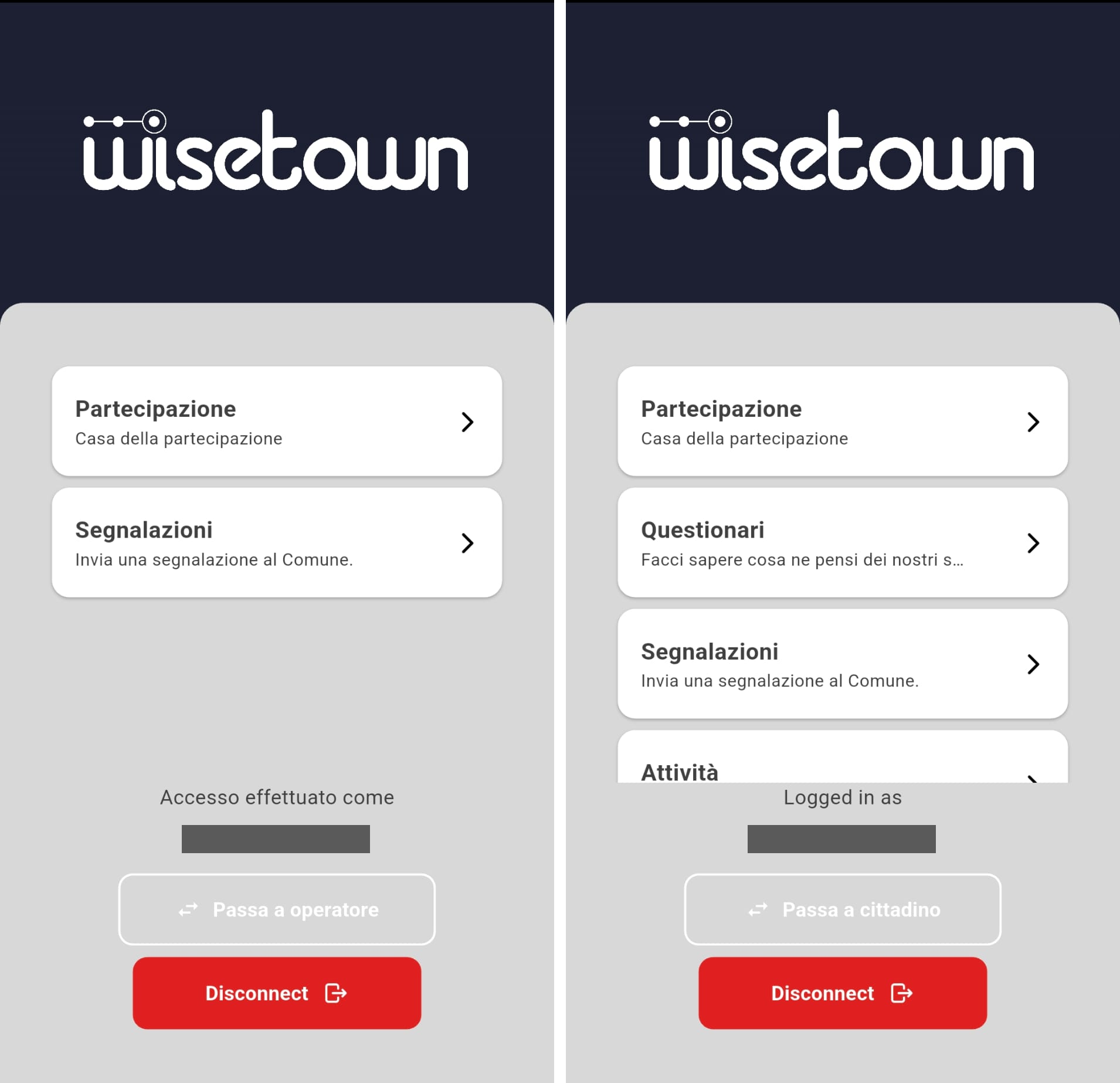
Componente per scelta del ruolo (in caso di possesso di ruolo multiplo) nella lista delle funzionalità
La precedente modale per scegliere il ruolo è stata rimossa. Chi possiede più ruoli (ad esempio operatore e cittadino) trova ora un pulsante in fondo alla lista delle funzionalità per passare dall'uno all'altro in un istante, senza doversi disconnettere e rifare l'accesso.
Questa modifica ha risolto anche un problema che colpiva alcuni utenti iOS: durante l'accesso con CIE, in alcuni casi il login non si concludeva nei tempi previsti e l'utente veniva disconnesso inaspettatamente. Ora il flusso di accesso è più solido e si completa correttamente anche in queste situazioni.
Contatti esterni
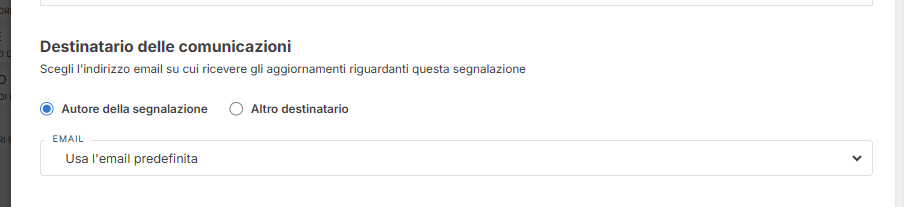
Nell'app mobile i contatti esterni hanno alcune modifiche rispetto al rilascio precedente. Il contatto viene mostrato all'utente solo se effettivamente configurabile; se non lo è, la relativa scelta non compare affatto, invece di apparire disabilitata.
Per i cittadini: durante la creazione di una segnalazione, se disponibile, compare un nuovo passaggio in cui si può scegliere a quale contatto esterno (tra quelli già impostati nelle impostazioni dell'app) inviare gli aggiornamenti su quella segnalazione. La scelta fatta durante la creazione viene confermata dopo che la segnalazione è stata effettivamente creata nella lista delle comunicazioni del dettaglio della segnalazione appena creata.
Se una categoria prevede un contatto esterno ma il cittadino non può impostarlo, le comunicazioni vengono comunque inviate tramite l'email predefinita dell'app.
Gestione segnalazioni e proposte in mappa con clustering della posizione
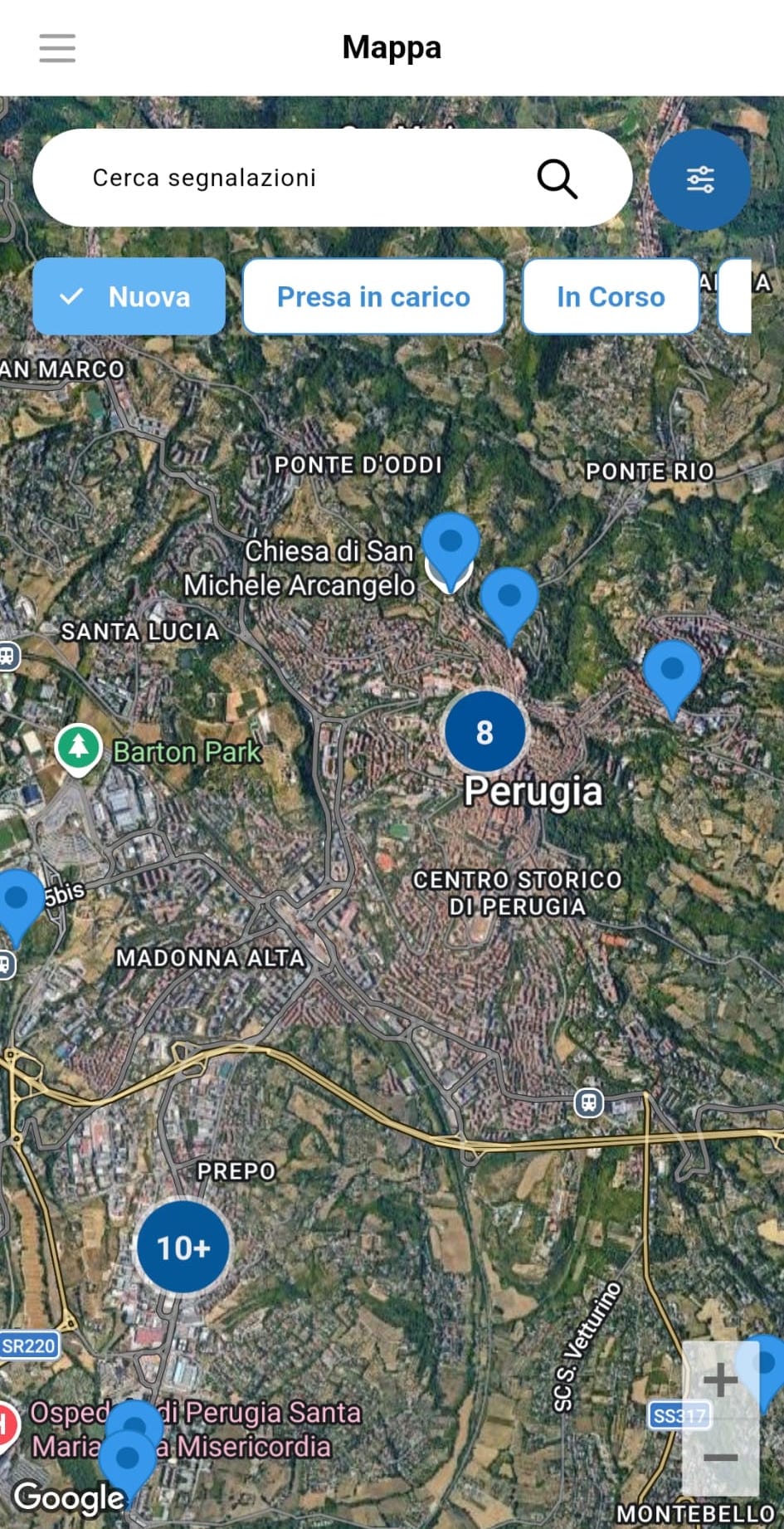
La mappa è stata resa più semplice da consultare. Le segnalazioni e le proposte vicine tra loro vengono raggruppate in "cluster" a seconda del livello di zoom, per mantenere la visualizzazione pulita anche con molti elementi. Toccando un cluster, la mappa normalmente si avvicina per mostrare gli elementi al suo interno; se invece più segnalazioni si trovano esattamente nello stesso punto, si apre una piccola finestra che permette di scegliere quale aprire.
Sono stati fatti anche diversi interventi per velocizzare il caricamento della mappa quando ci sono moltissime segnalazioni da mostrare, riducendo tempi di attesa e rallentamenti.
Modifiche ai filtri in lista e in mappa
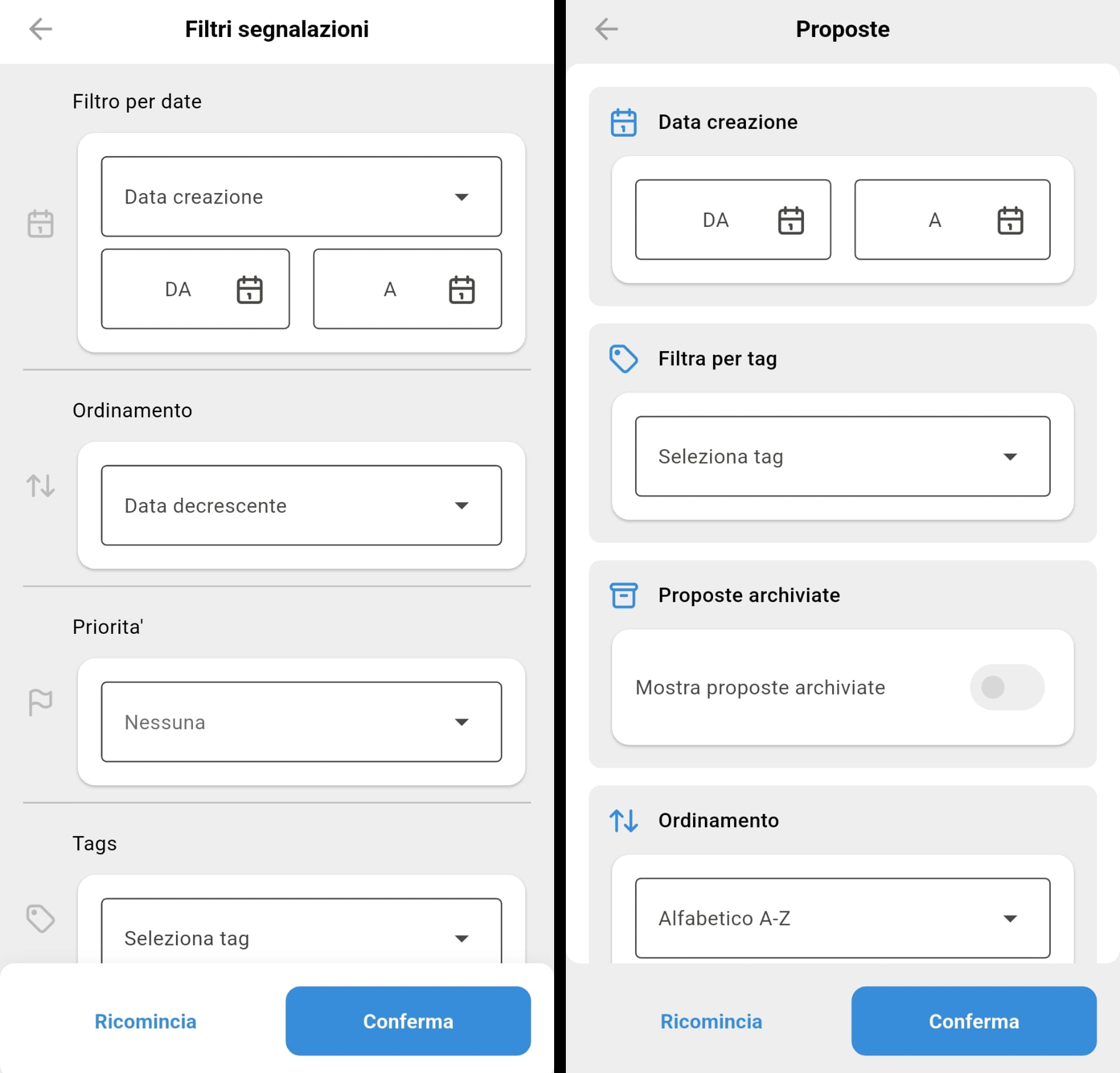
I filtri hanno ricevuto un restyling grafico, ora più coerenti nell'aspetto con le schermate di dettaglio di segnalazioni e proposte. Il modo in cui filtrano i risultati non è cambiato.
In più, in mappa sono state aggiunte alcune possibilità di filtro prima assenti: si può ora cercare per nome/testo, e per le proposte è disponibile anche il filtro per data di creazione, oltre ai filtri per stato già presenti in precedenza.
Bugfix:
- #6576: Se una categoria è archiviata quando si rende visibile non si deve creare una issue anche se sei admin
- #6683: BUG prezzo dei modelli ritorna a zero se salvo dopo edit della proposal (DUT)
- #6940: BUG Commenti (DUT)
- #7078: invio issue con tasto invio da tastiera senza campi obbligatori compilati
- #7096: BUG - Proposals objects count (DUT)
- #7222: BUG Focus sezione commenti dettaglio task
- #7253: Select campi custom si rompe con molti campi elencati
Quando saranno visibili le nuove funzioni ?
Le nostre pubblicazioni sono schedulate, tranne eccezioni, il primo martedì di ogni mese sul sito ufficiale di produzione.
Il roll-out sui siti custom e nelle installazioni on-premise verrà programmata nei giorni successivi alla pubblicazione ufficiale.
Leggi il documento sulle "finestre temporali di sviluppo" per capire meglio come effettuiamo i rilasci.
Posso provare in preview le nuove funzionalità?
La preview è resa disponibile ed è visibile esternamente dal momento della pubblicazione del documento di rilascio che avviene il martedì successivo al 15 del mese, sul sito ufficiale di preview.
Modulo Crowdplanning:
Nelle card delle segnalazione collegate ad un progetto abbiamo sostituito l'hexID con lo shortID
Stampa del dettaglio delle segnalazioni e delle attività
È stata introdotta la possibilità di stampare il dettaglio completo delle singole segnalazioni e attività direttamente dalla piattaforma.
La nuova funzionalità consente agli operatori di generare una versione stampabile della scheda dell’elemento selezionato, utile per la consultazione, la condivisione interna o l’archiviazione della documentazione.
Come utilizzare la funzionalità
Per stampare il dettaglio di una segnalazione o di un’attività:
- Accedere al proprio ambiente WiseTown con il profilo Operatore.
- Entrare nell’area di lavoro dedicata alle Segnalazioni o alle Attività.
- Aprire il dettaglio dell’elemento che si desidera stampare.
- Selezionare l’icona Stampa disponibile nella parte superiore della schermata di dettaglio.
- Il sistema genererà il documento in formato PDF pronto per essere stampato o salvato.

Label aggiornate per la funzionalità Contatti Multipli
Da
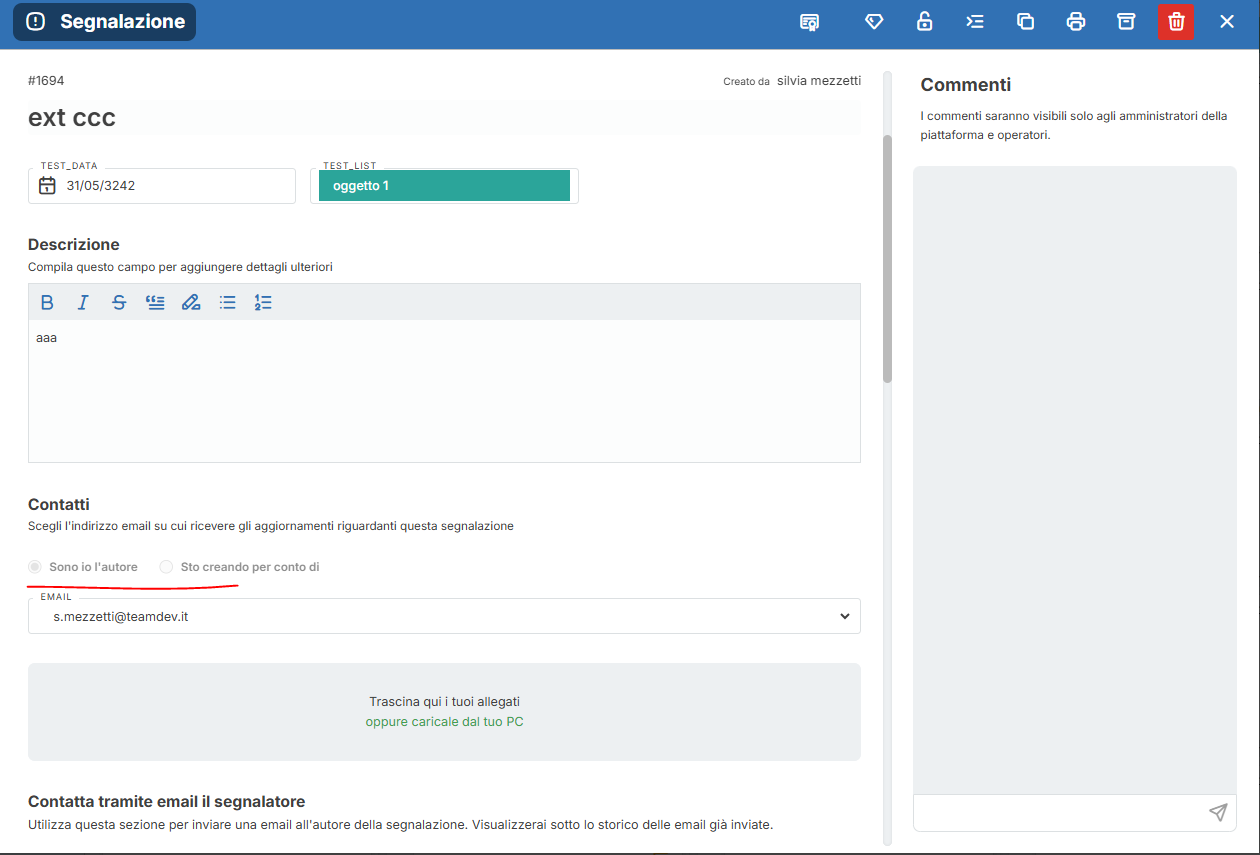
A