
Aggiornamento WiseTown – Settembre 2026 (per il Sales)

Di seguito le principali novità introdotte con l'aggiornamento della piattaforma WiseTown.
Novità di settembre
- Nuovo layout della pagina di accesso al servizio di segnalazione per il cittadino (aggiornamento)
- Filtro Geografico per segnalazioni e attività (nuova funzionalità)
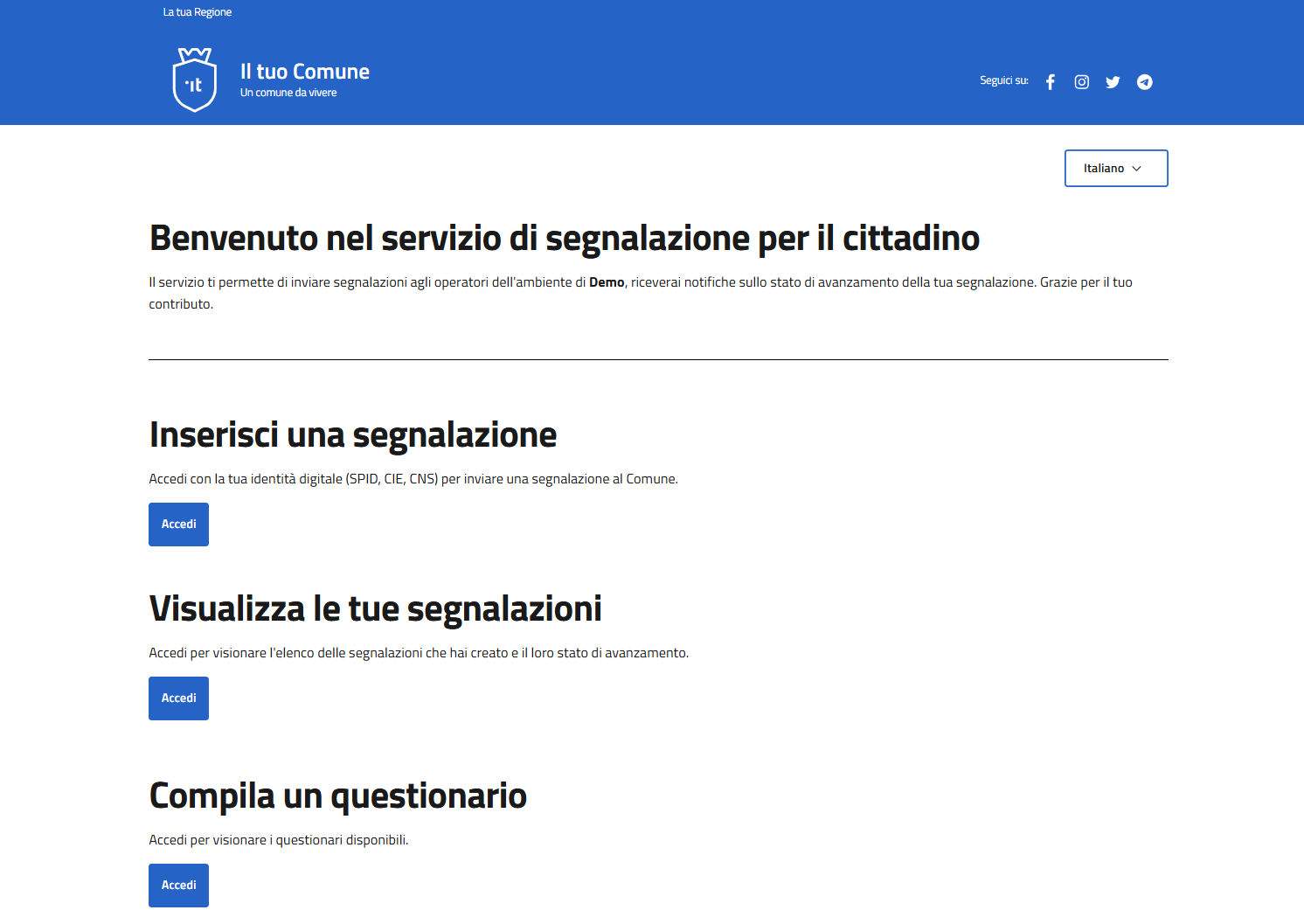
Nuovo layout della pagina di accesso al servizio di segnalazione per il cittadino
È stato aggiornato il layout della pagina di accesso al servizio di segnalazione per il cittadino.
Le azioni disponibili — inserimento di una segnalazione, visualizzazione delle proprie segnalazioni e, dove previsto, compilazione dei questionari — non sono più presentate come pulsanti affiancati, ma organizzate in un'unica colonna: ogni azione ha un titolo dedicato, una breve descrizione e un pulsante "Accedi" per procedere con l'identità digitale.
Filtro Geografico per segnalazioni e attività
- alcuni clienti possono già utilizzare la funzionalità nella sua interezza (es. Perugia);
- altri possono sfruttarla solo in parte, disegnando le aree direttamente sulla mappa, non disponendo di un elenco di territori censiti (es. Comunemente, piccoli comuni, Cellole, Nocera Superiore);
- per altri ancora, per via delle proprie caratteristiche di configurazione, risulta al momento poco utile (es. Como, che utilizza uno stradario anziché la geolocalizzazione in mappa delle segnalazioni).
Di seguito il dettaglio del funzionamento e delle modalità di utilizzo disponibili.
È stato introdotto il Filtro Geografico per segnalazioni e attività: estende il filtro dal singolo punto sulla mappa alla selezione per area, mostrando solo gli elementi geolocalizzati nelle zone scelte — utile per assegnare, aggiornare e monitorare in modo mirato per zona.
L'area di interesse può essere selezionata in due modi:
Da elenco geografico — l'operatore apre il filtro, cerca o clicca "Mostra in mappa", seleziona una o più aree dall'elenco (quartieri, zone di competenza, ecc.) e conferma.
Disegnando l'area sulla mappa — in alternativa, traccia liberamente il perimetro con lo strumento di disegno e conferma.
In entrambi i casi, mappa ed elenco si aggiornano mostrando solo gli elementi compresi nell'area selezionata.
Video dimostrativo: selezione di segnalazioni e attività con filtro geografico
Nota tecnica per il Sales:
- il filtro geografico usa file GeoJSON come dataset di riferimento; per configurarlo il cliente deve fornire i GeoJSON delle aree del proprio territorio.
- Al momento la funzionalità filtro geografico non presenta claim da attivare: è visibile su tutti i workspace attivi.


