
Ver. 2023.11
Rimani allineato sulla evoluzione di Wisetown. Scopri velocemente cosa c'è di nuovo, cosa è cambiato, su cosa stiamo lavorando.
Novità in questa versione di WiseTown:
Applicazione Mobile:
Situation Room
Aggiunta la possibilità di visualizzare le situation room attive e creare segnalazioni ad esse correlate.
Le situation room attive sono visibili nella home principale:
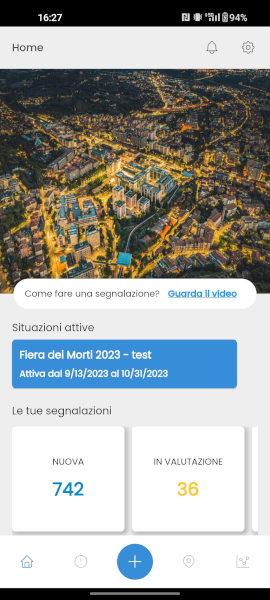
Selezionando la situation room attiva e' possibile visualizzare le segnalazioni collegate e, se l'utente ne ha il diritto, e' possibile visualizzare i task.
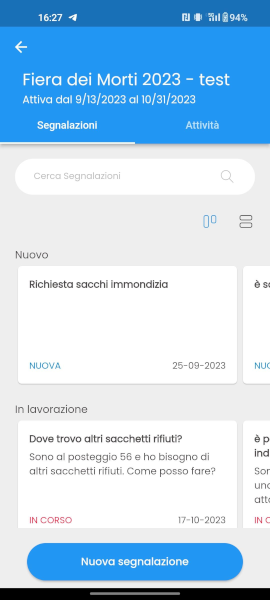
Tramite il bottone "Nuova segnalazione" e' possibile creare una segnalazione legata alla situation room.
Novità generali:
- Riattivata la registrazione utente tramite form:
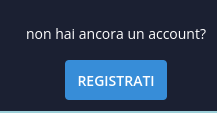
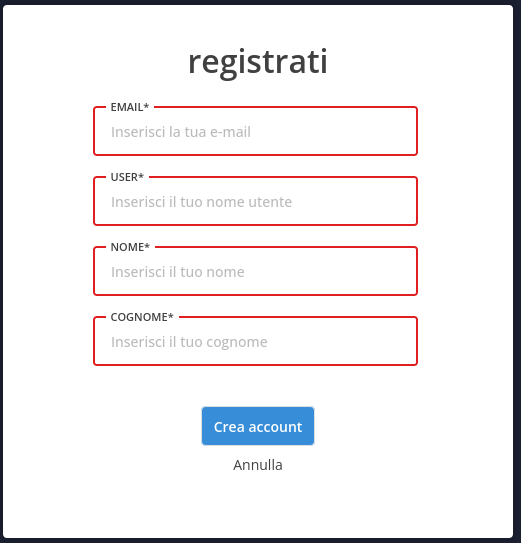
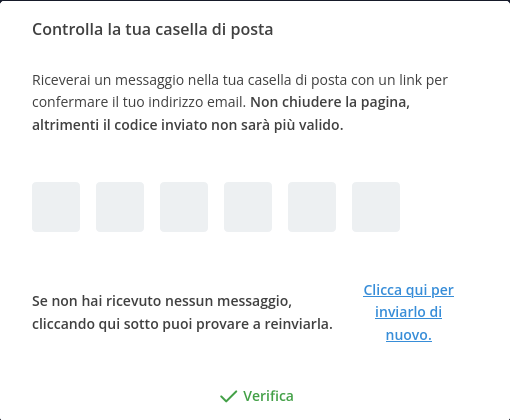
Una volta inseriti i dati, viene richiesto di inserire il codice di conferma inviato all'indirizzo e-mail specificato del tutto simile a quello di conferma email già presente:
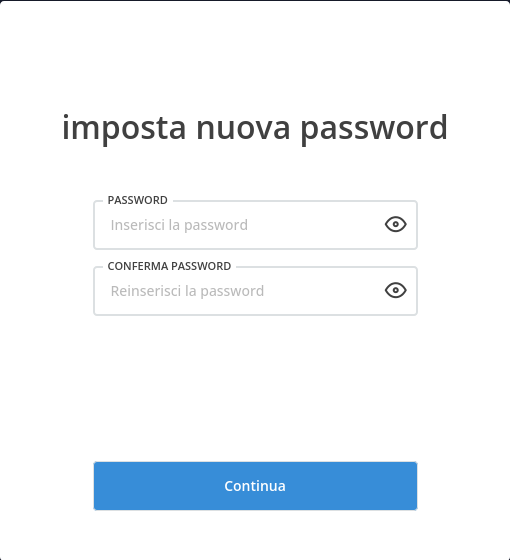
Confermato il codice viene richiesto di impostare la Password per il nuovo utente:
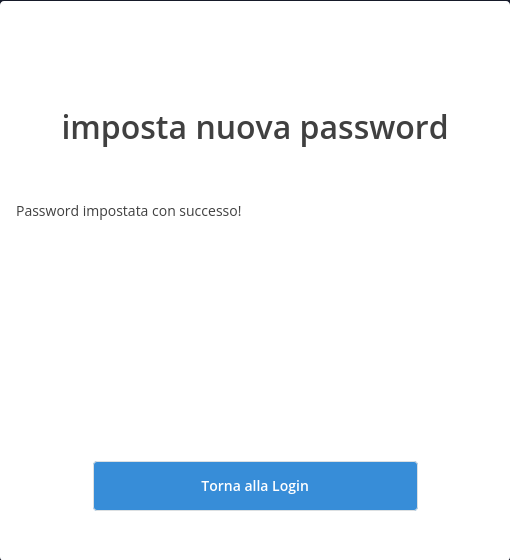
Una volta impostata la password viene visualizzato un messaggio di conferma e il pulsante per tornare alla maschera di login:
L'utente registrato verrà legato al workspace definito nel file di configurazione del backend (dove viene definito anche il ruolo di default da attivare per il nuovo utente). Esattamente come per la registrazione tramite provider esterni (Google/SPID).
- Riattivata funzionalità di ripristino password:
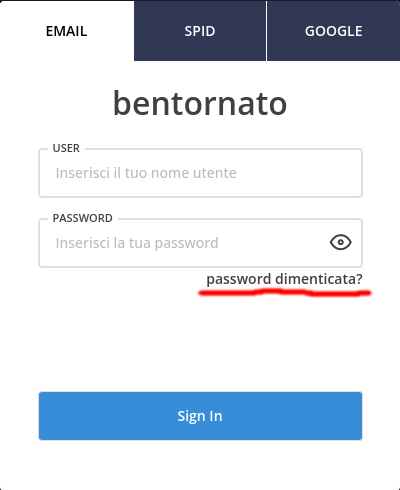
Cliccando sulla label evidenziata verrà richiesto di inserire il proprio username:
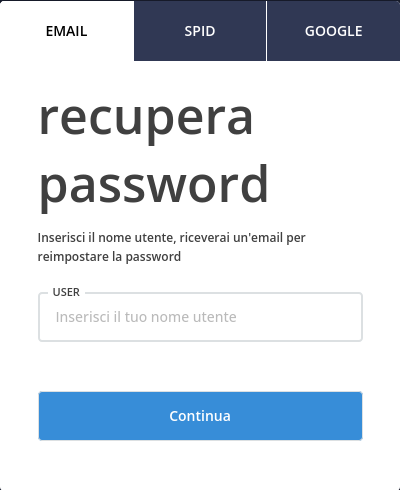
Una volta inserito, premendo su "continua", verrà inviata una eMail con un codice di conferma all'indirizzo collegato all'username inserito precedentemente. Questo codice andrà inserito nell'apposito spazio presente nella maschera che apparirà dopo aver premuto "continua":
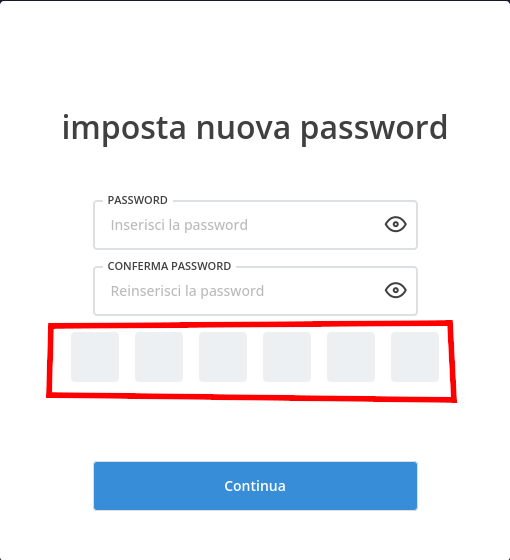
Inserire la nuova password negli appositi spazi e premere continua. A questo punto verrà visualizzato un messaggio che confermerà l'avvenuta impostazione della nuova password ed un pulsante per tornare alla schermata di login per poi poter accedere con la nuova password.
- Modificata l'interfaccia del profilo utente:
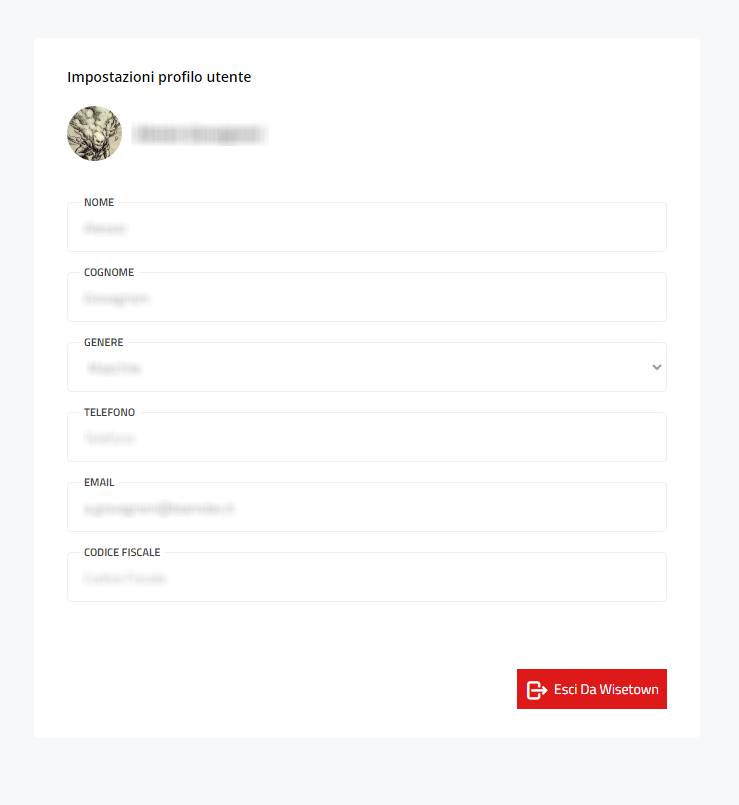
Nuovo Modulo SituationRoom:
Questo è il nuovo modulo di gestione delle situazioni, che permette di gestire gruppi di Issue e Task separati dall'issuemanager. Inoltre è anche possibile associare degli oggetti geografici che verranno mostrati in mappa nella nuova visualizzazione "Situationroom" disponibile accedendo alla situazione configurata.Ogni oggetto può avere delle informazioni collegate e, tramite una di queste, è possibile colorare gli oggetti in mappa. In questo modo sarà più immediato per gli operatore avere un quadro della situazione. Gli oggetti possono essere associati ad un username per poter eseguire delle regole specifiche (ad esempio aggiungere un ruolo speciale per la durata della situazione all'utente).
Questa la maschera di gestione delle situazioni:
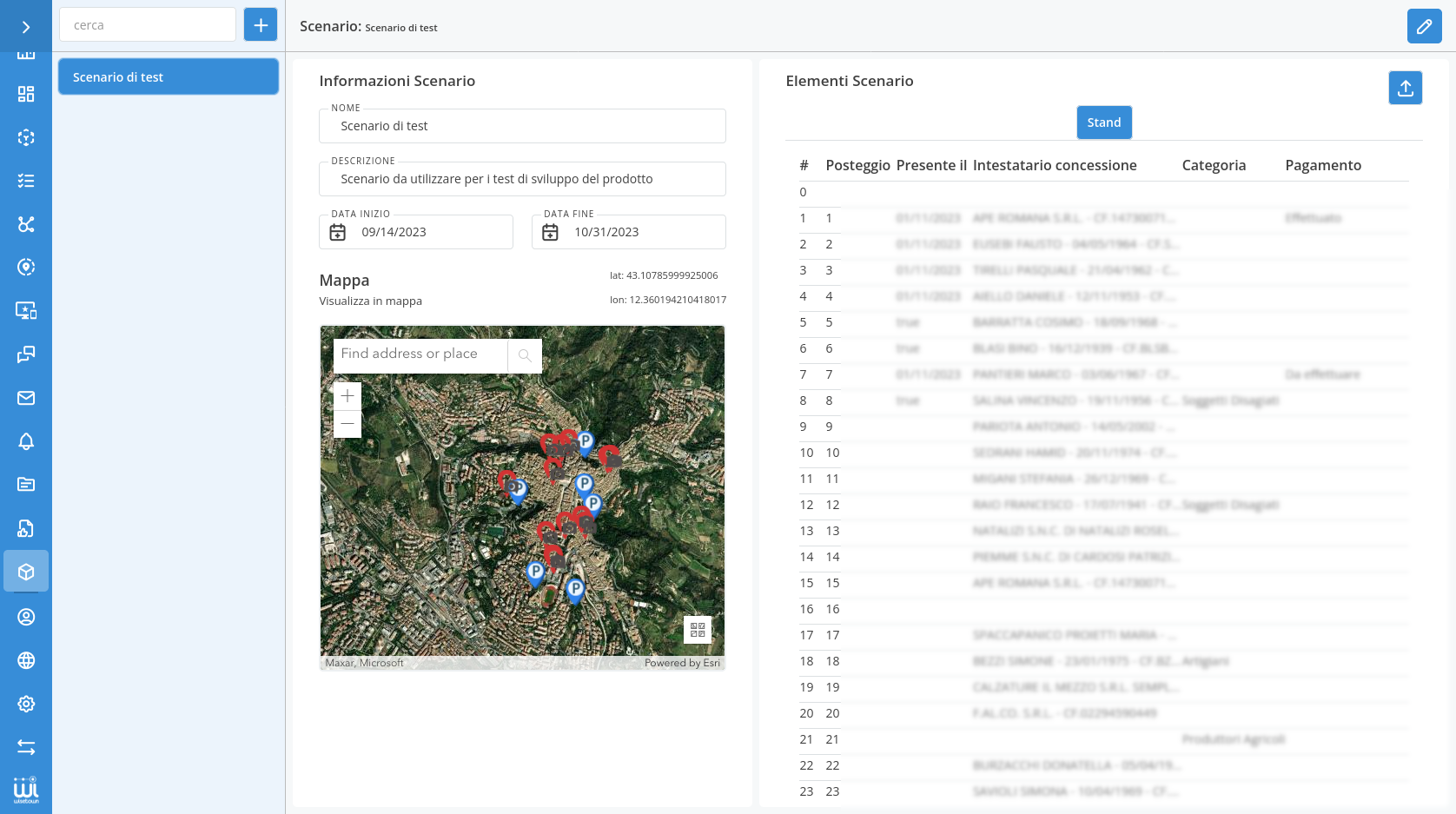
A sinistra si trova l'elenco delle situazioni configurate (con in alto il pulsante per crearne di nuove).Il dettaglio della situazione è diviso in due sezioni (dati informativi e elementi dello scenario):
- Nella prima sezione è possibile inserire il nome, la descrizione, l'intervallo di date in cui la situazione è attiva e la posizione in mappa che verrà utilizzata per centrare la mappa nella pagina di gestione della situazione.
- Nella sezione relativa agli elementi dello scenario, è possibilie gestire degli oggetti con geometria e dati associati. Questi saranno visibili in mappa con colorazione in base a delle regole specificate per il tipo di elemento (la gestione delle tipologie non è prevista in uno sviluppo futuro, al momento viene configurata manualmente dal team di sviluppo). Passando il mouse sopra ad un elemento della lista, compariranno due pulsanti (vedi immagine seguente): uno per entrare in modifica dei dati relativi all'elemento, e l'altro per eliminare l'elemento in maniera definitiva (facendo doppio-click, non richede conferma).
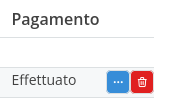
Modifica di un elemento:
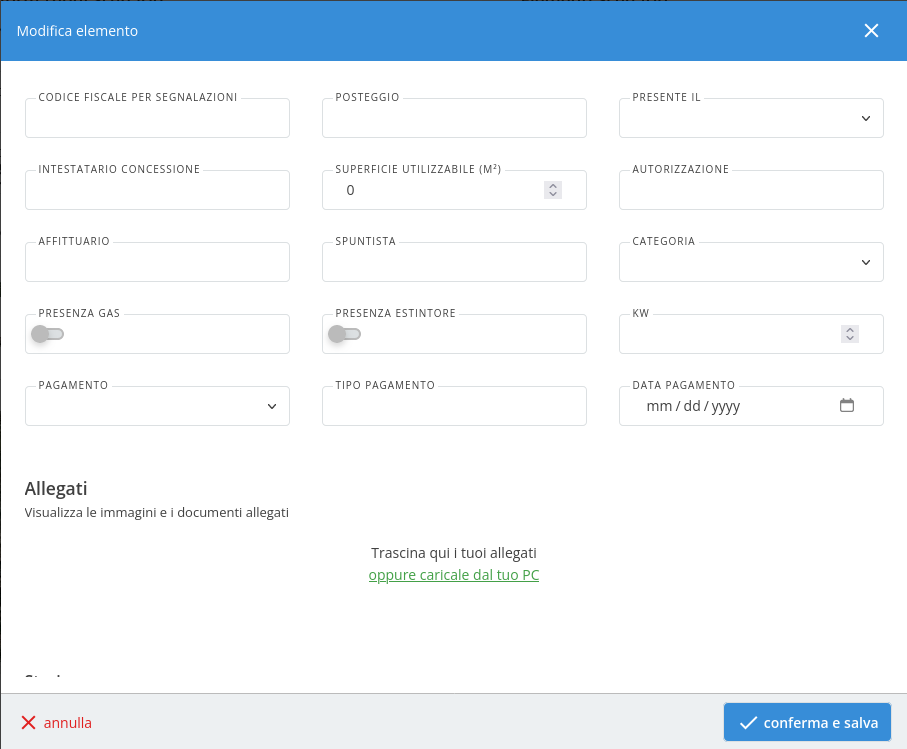
La maschera qui sopra è permette la modifica dei dati associati ad un elemento della situazione. Il primo campo serve per abbinare l'oggetto ad uno UserName (come accennato sopra) ed è sempre visibile in qualsiasi tipologia di elemento. Tutti gli altri campi sono configurati nella tipologia di elemento specifica (funzione di configurazione prevista in sviluppi futuri).
È anche possibile aggiungere degli allegati all'elemento (stessa funzionalità dei Task/Issues).
Ogni modifica di un elemento (quando confermata con l'apposito pulsante) creerà una nuova versione dello stesso, mantendo lo storico di tutte le modifiche effettuate all'elemento. L'unica parte non sottoposta a versionamento sono gli allegati.
Lo storicoè visibile scorrendo in basso la schermata:
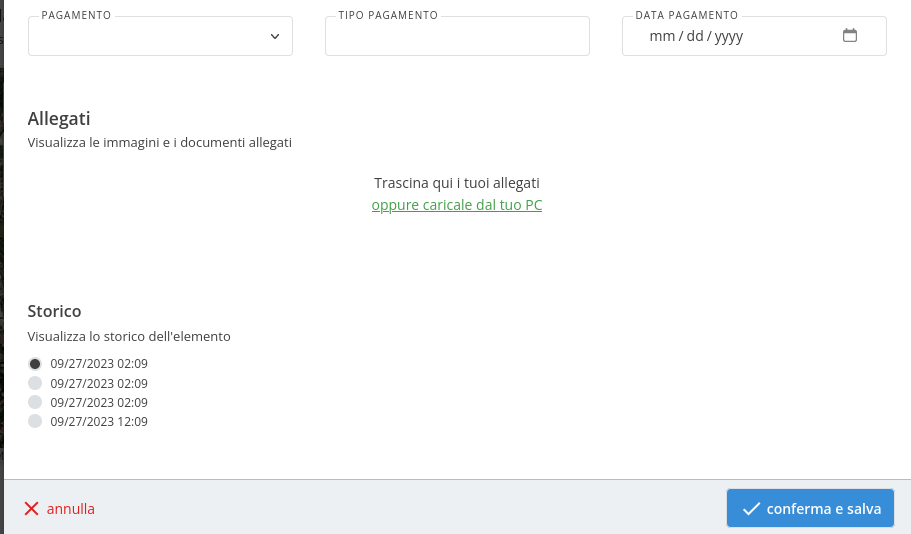
Cliccando su una delle date dello storico, la maschera verrà valorizzata con i valori presenti per quella versione specifica ed i relativi campi non saranno più modificabili (né l'elemento salvabile). Per poter modificare i dati basta riportare la schermata alla versione più recente (cliccando sul primo elemento della lista).
Accedere alla SituationRoom:
Una volta configurata una situazione, quando questa sarà attiva in base alle date configurate, si potrà accedere alla visualizzazione della situationroom relativa attraverso la voce di menù che comparirà come sottovoce del menu "Situation":
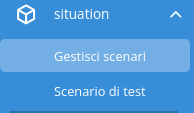
Selezionando lo scenario verrà caricata una modalità specifica dell'issuemanager denominata situationroom:
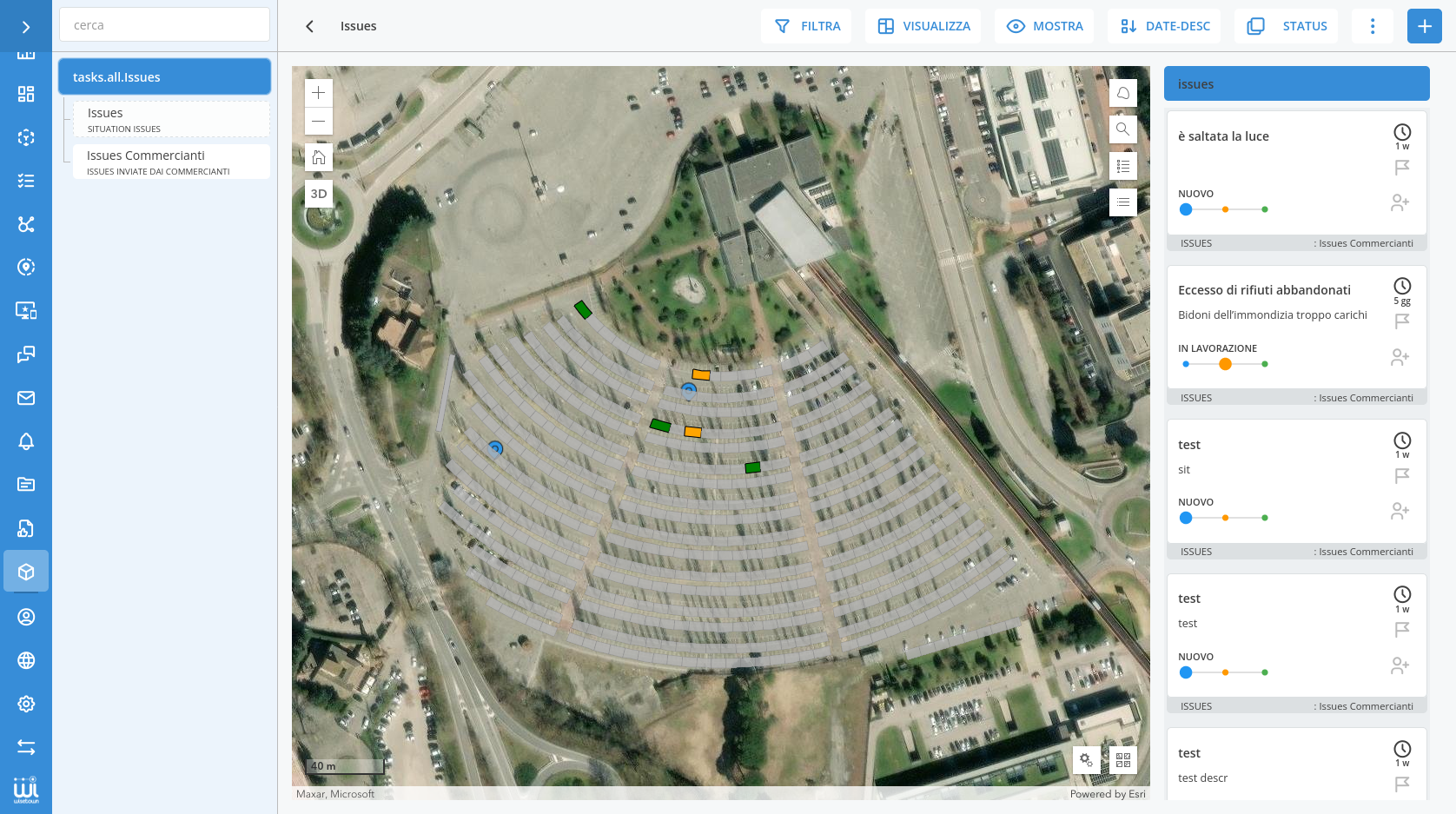
In questa schermata sono visibili, rispettivamente da sinistra a destra:
- Elenco dei gruppi di Issues relativi alla Situazione (configurabili per situazione)
- Visualizzazione in mappa delle Issues e degli oggetti
- Elenco di tutte le Issues in visualizzazione a card.
L'elenco dei menu in alto é lo stesso disponibile anche per l'IssueManager.
Facendo click all'interno della mappa, sopra ad un elemento, verrà visualizzato un popup/tooltip con le informazioni base dello stesso (l'elenco dei campi visibili nel tooltip sarà configurabile quando verrà sviluppata la parte di gestione dei tipi di elemento):
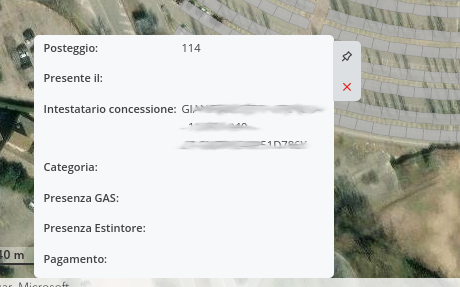
Cliccando all'interno del tooltip si aprirà la maschera di modifica dell'elemento che abbiamo già visto. Al salvataggio il tooltip ed il colore in mappa dell'elemento (se è stato modificato il relativo campo).
Novità nell'issue manager:
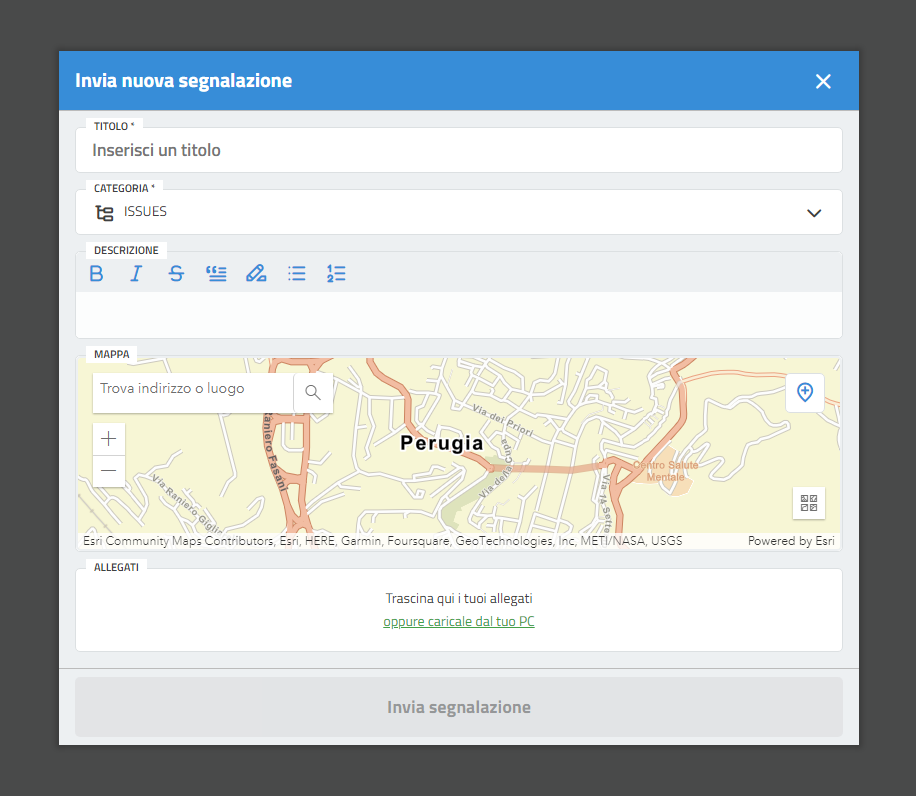
E' stata ridisegnata la public task modal, adesso posizione e allegati si inseriscono insieme a titolo, categoria e descrizione:
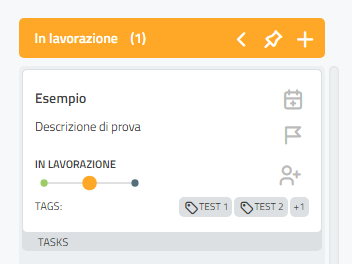
E' stata modificata la visualizzazione dei tags all'interno della preview dei task:
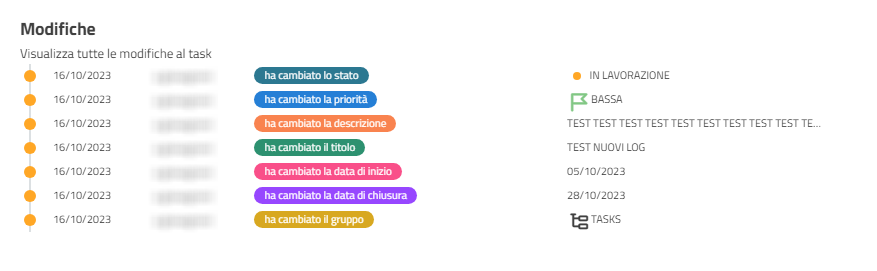
Lo storico delle modifiche a un task è stato ridisegnato:
Quando saranno visibili le nuove funzioni ?
Le nostre pubblicazioni sono schedulate, tranne eccezioni, il primo martedì di ogni mese sul sito ufficiale di produzione.
Posso provare in preview le nuove funzionalità?
La preview è resa disponibile internamente nel sito di staging durante tutto il periodo di test. E' visibile esternamente dal momento della pubblicazione del documento di rilascio, sul sito ufficiale di preview.
Bug fixes:
- Risolto bug che impediva di modificare la tipologia di visualizzazione dei task.
- Risolto bug che impediva di salvare un valore modificato nella label delle lingue.
- Risolto bug che metteva le card dei task ad un livello di profondità sbagliato.
- Risolto bug di aggiornamento della mappa durante l'applicazione dei filtri sui task.
- Risolto bug che impediva la visualizzazione, all'interno del menu, delle dashboard (non thematic) configurate.


